
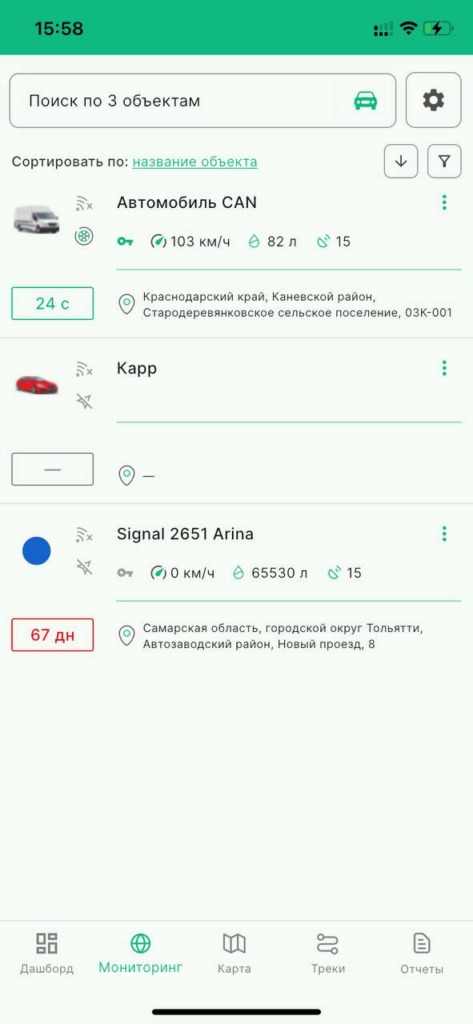
На главной странице мобильного приложения в разделе «Мониторинг» отображаются объекты, добавленные в список мониторинга в web-версии приложения Axenta.
Сверху находится поле для поиска объектов. Поиск осуществляется по названию объекта.
Ниже располагается список объектов с краткой информацией о них.
Режим отображения #
Справа от строки поиска есть иконка «шестеренка», которая позволяет переключать режим и редактировать список объектов (включать или отключать видимость отдельного объекта).
Отображение списка объектов в разделе Мониторинг имеет 2 режима:
- Отображение объектов
- Отображение групп
Выбранный режим отображения сохраняется в рамках всего приложения.
Сортировка #
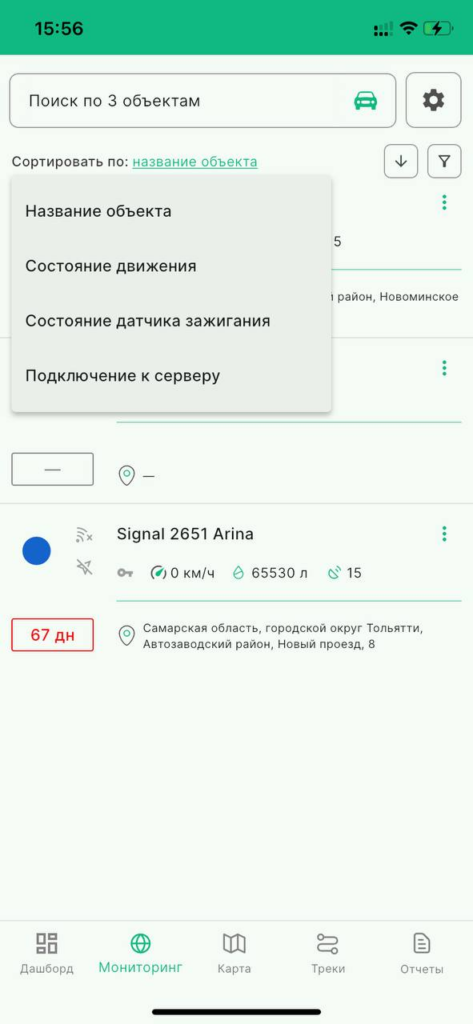
Под строкой поиска можно настроить сортировку объектов. Сортировать объекты можно по:
- Названию объекта;
- Состоянию движения;
- Состоянию датчика зажигания;
- Состоянию подключения к серверу.
Кнопка «стрелка» меняет направление сортировки.
Фильтрация #
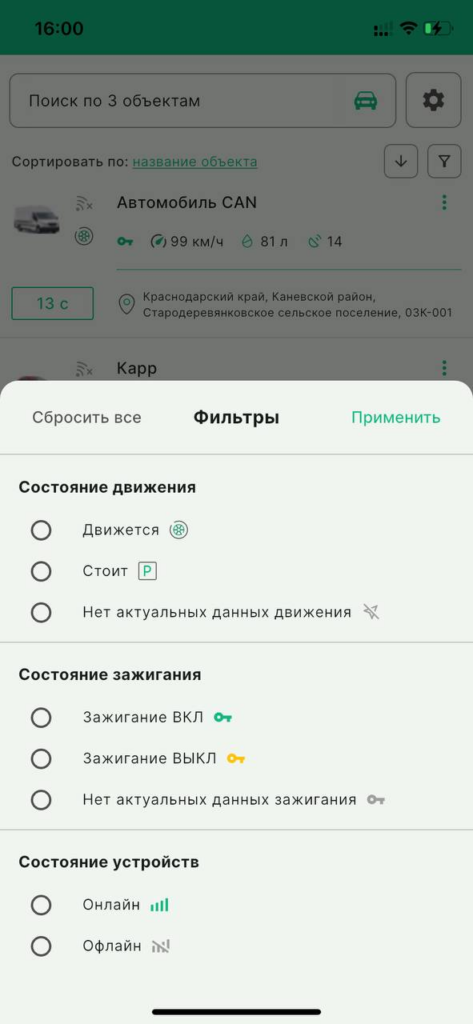
Для фильтрации списка объектов нужно нажать на кпопку «Фильтр». Отфильтровать список объектов можно по:
- Состоянию движения;
- Состоянию зажигания;
- Состоянию устройства.
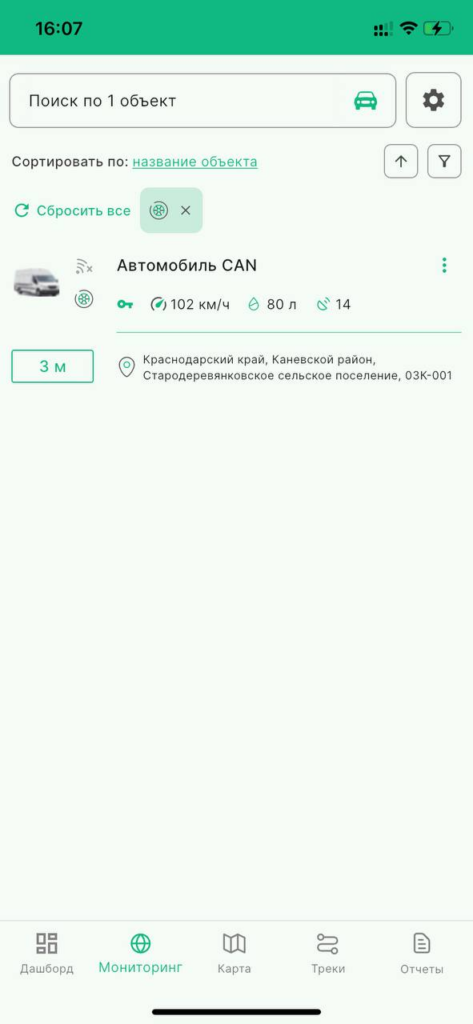
После применения отобразятся только те объекты, которые подходят под критерий фильтрации. Сверху будет отображаться иконка критерия фильтрации и кнопка сброса.
Объекты #
Каждый объект в списке представлен в виде мини-карточки, которая содержит в себе последние известные данные о состоянии объекта:
- Иконка объекта;
- Состояние соединения;
- Имя объекта;
- Дополнительное меню;
- Состояние движения (движется/стоит);
- Зажигание (при наличии датчика зажигания);
- Скорость;
- Уровень топлива (при наличии датчика уровня топлива);
- Количество спутников;
- Давность последних данных;
- Адрес местоположения.
Дополнительное меню
Для каждого объекта в списке есть иконка дополнительного меню (три точки).

Действия, которые могут содержаться в меню:
- Копировать координаты (координаты объекта будут скопированы в буфер обмена устройства);
- Навигационные приложения (отобразить местоположение объекта в стороннем навигационном приложении, установленном на устройстве);
- Отправить команду (команда должна быть предварительно создана в web-версии приложения — Как создать команду.);
- Поделиться локатором (создать публичную ссылку «Локатор» для выбранного объекта и поделиться ею);
Группы объектов #
При выбранной режиме «Отображение групп» в списке мониторинга находятся группы объектов.
Поиск в этом режиме осуществляется по названию группы.
Чтобы развернуть список объектов, входящих в группу, нажмите на строку с ней. В развернутой группе отображаются 3 мини-карточки объектов. Если объектов 4 и более появляется возможность прокручивать список объектов внутри группы.
Для группы объектов доступно действие создания публичной ссылки «Локатор». В этом случае в локатор будут добавлены все объекты, состоящие в группе.