
Создание приложения #
Для создания нового приложения необходимо нажать кнопку «Новый проект».
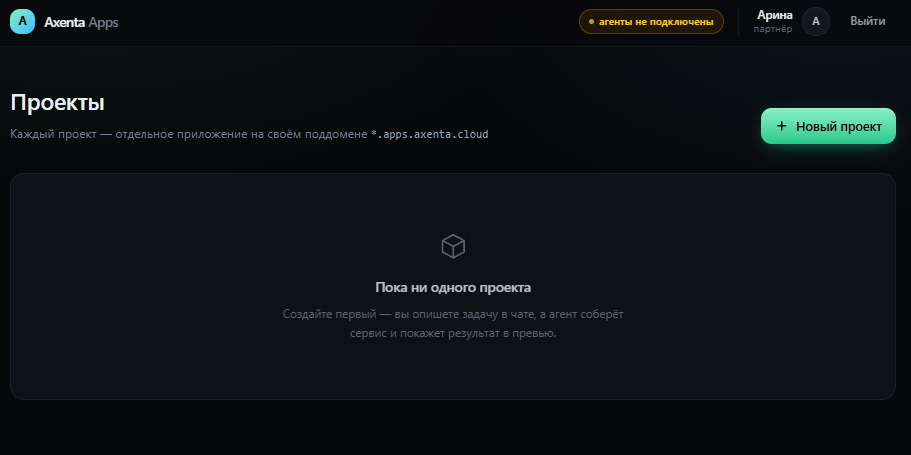
После этого откроется окно создания проекта, в котором необходимо заполнить обязательные поля.
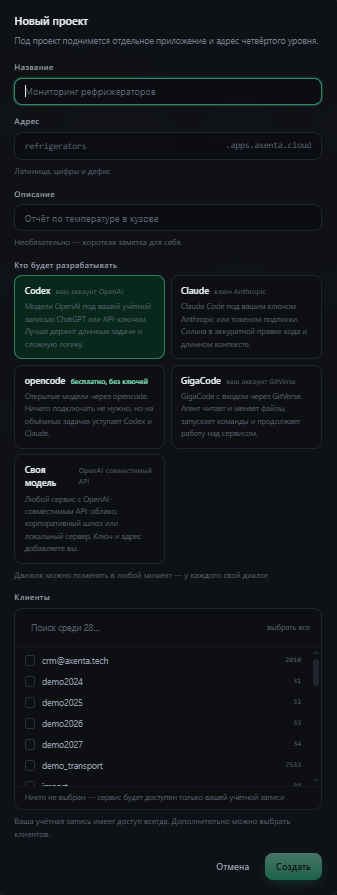
- Название — название проекта.
- Адрес — адрес (ссылка), по которому будет доступен сервис. Адрес необходимо указывать латиницей. Допускается использование цифр и дефиса.
- Описание — необязательное поле. Можно добавить короткую заметку о проекте.
- Клиенты — учетные записи клиентов, которым необходимо предоставить доступ к сервису.
Также необходимо выбрать ИИ-агента, который будет использоваться для разработки приложения:
- Codex;
- Claude;
- OpenCode;
- GigaCode;
- Своя модель.
При необходимости выбранный агент можно заменить. Контекст при смене ИИ-агента сохранен не будет.
После заполнения всех данных откроется рабочая область проекта.
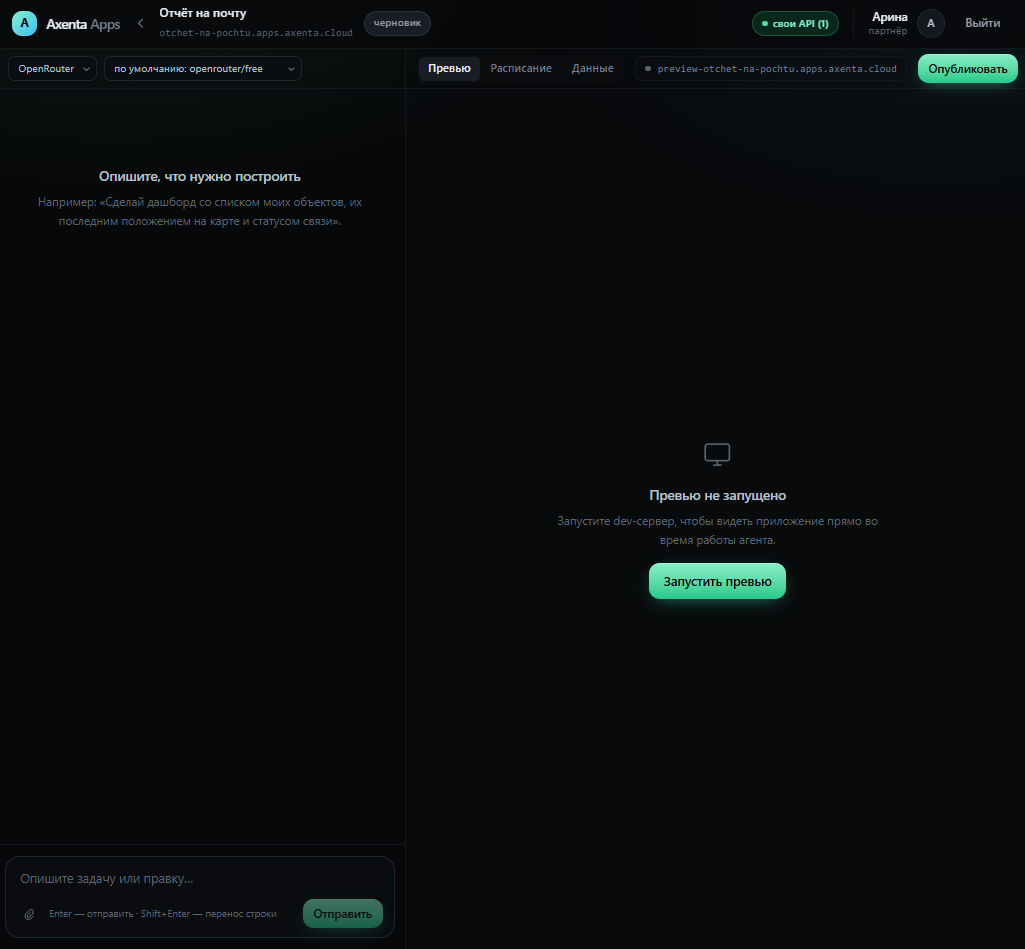
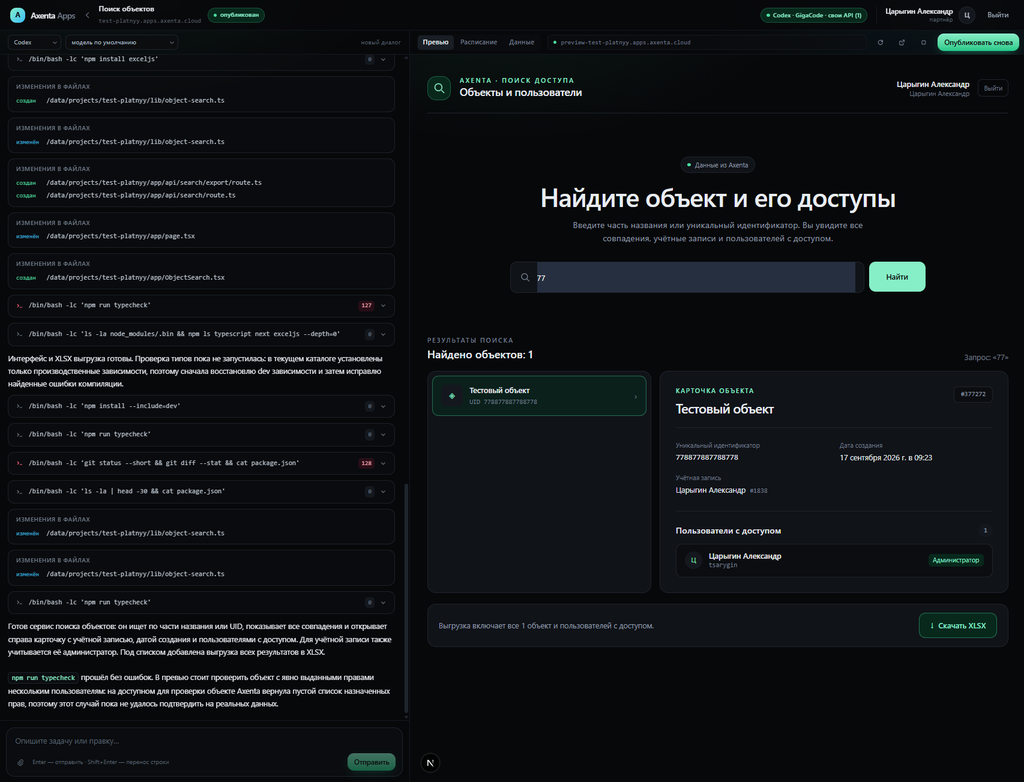
В левой части рабочей области расположен блок для взаимодействия с ИИ-моделью.
Для создания сервиса нужно подробно описать задачу. При необходимости можно приложить файлы.
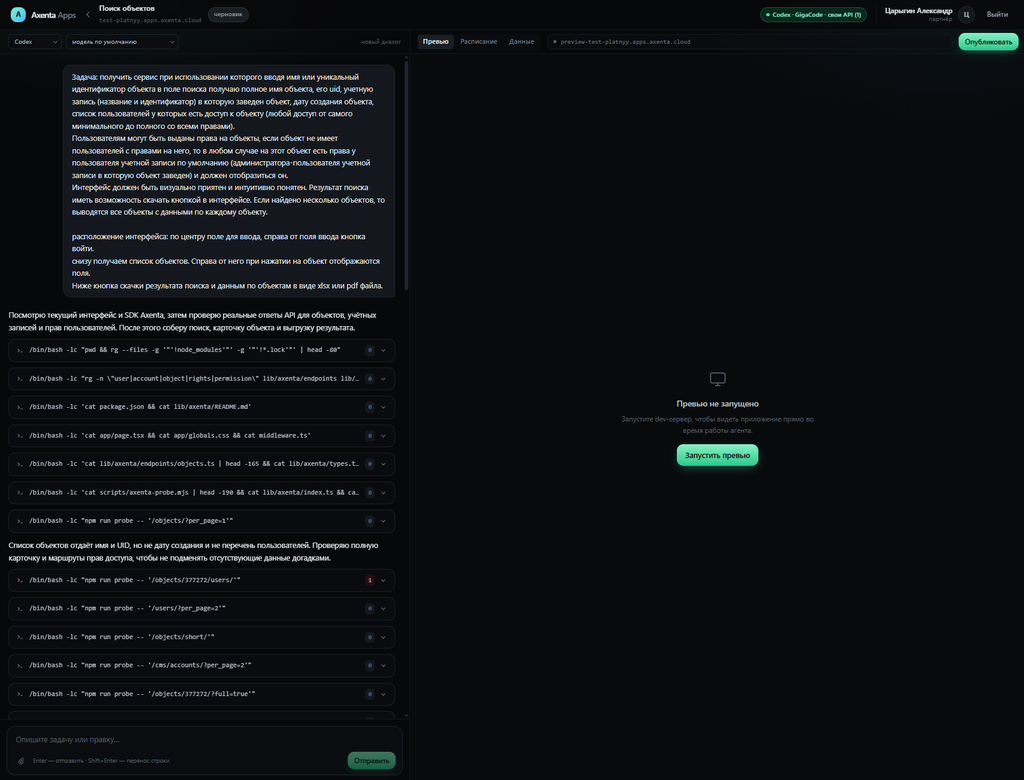
Запуск превью #
После создания приложения можно запустить превью (предварительный просмотр). В нем можно оценить разработанный функционал и при необходимости внести изменения. Превью может меняться в момент внесения изменений через ИИ-модель.
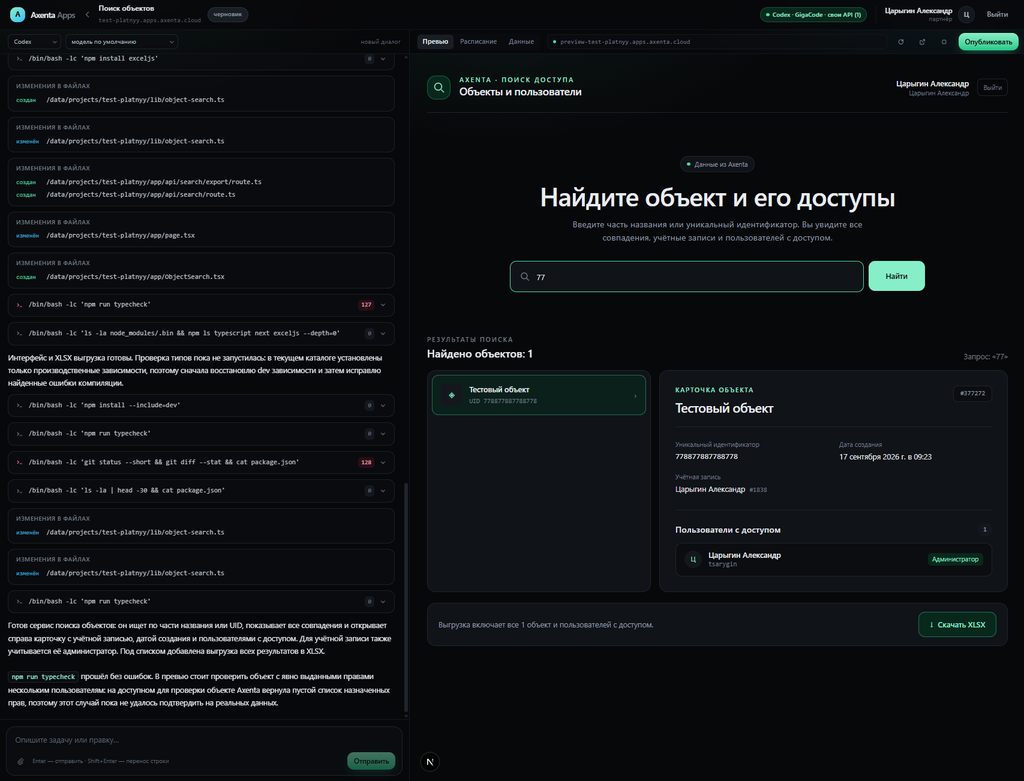
Настройки превью #
Перезагрузка страницы

Открыть превью в отдельной вкладке

Остановка превью

Переподключение к серверу
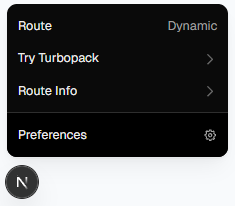
Для перехода в настройки нужно нажать на «N» в нижней левой части блока превью, далее «Preferences».
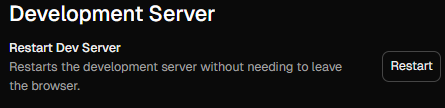
Выбрать «Restart».
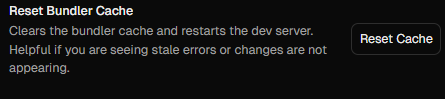
Очистка кеша
Очиска кеша производится так же через настройки. Пункт «Reset Cache».
Публикация приложения #
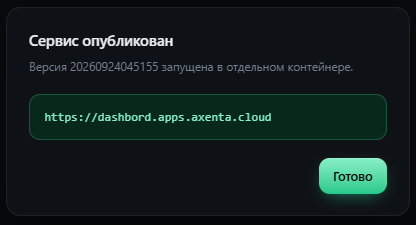
После проверки разработанного приложения его можно опубликовать. Во всплывающем окне появится ссылка, по которой можно перейти в приложение.
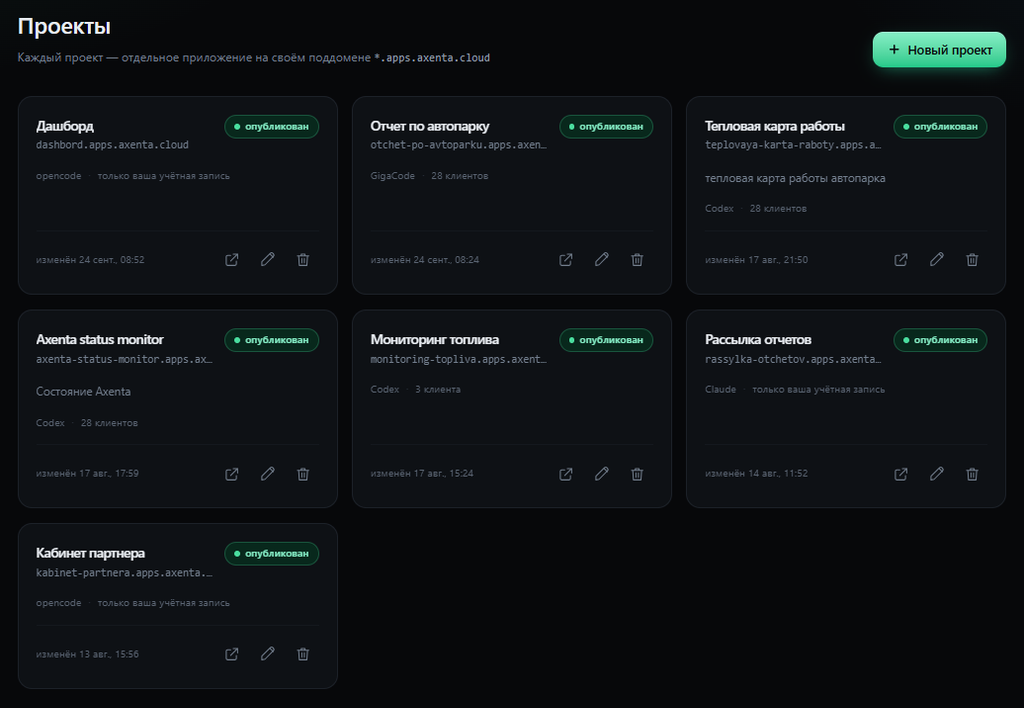
После публикации проект отобразится на главном экране. С главного экрана можно открыть приложение в новой вкладке, редактировать название и доступ клиентов или удалить проект. Чтобы вернуться в рабочую область проекта необходимо нажать на его карточку.
Если после публикации потребуется внести изменения, то приложение необходимо опубликовать повторно.
Вход в приложение #
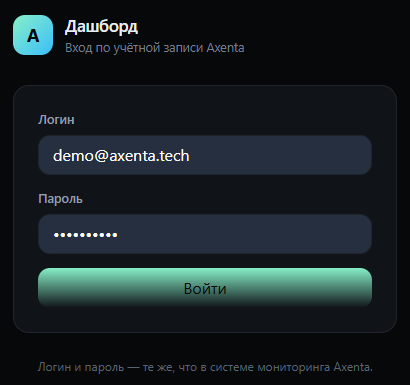
Доступ в разработанное приложение осуществляется по логину паролю от системы Axenta. Авторизация доступна пользователям верхней учетной записи и пользователям нижестоящих учетных записей, которые выбраны в настройках проект
Ограничения и возможные ошибки платформы #
Ограничения сетевого доступа
Axenta AI Apps развернут в дата-центре Selectel, поэтому при разработке приложений необходимо учитывать действующие сетевые ограничения.
Доступ к некоторым TCP/UDP-портам и интернет-ресурсам может быть ограничен. Актуальный список приведен в документации: «Заблокированные порты и интернет-ресурсы».
Превышение лимита OpenRouter
При работе с моделью OpenRouter может возникнуть ошибка, связанная с превышением доступного лимита:
API Error: Rate limit exceeded: free-models-per-day.