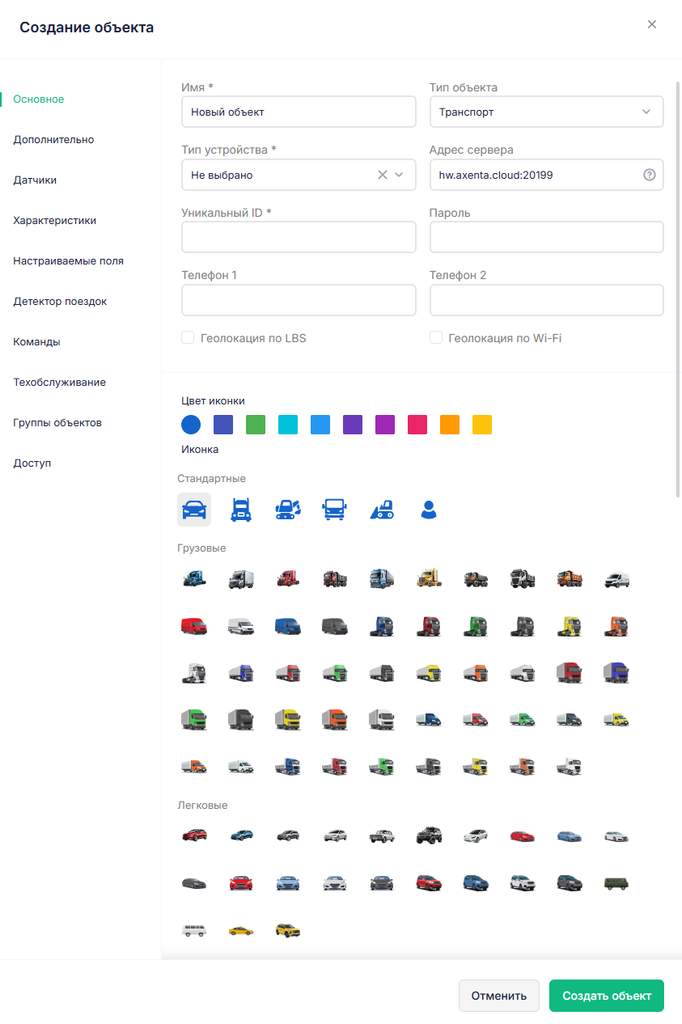
Для создания объекта перейдите во вкладку «Объекты» и нажмите на значок «+» (плюс). Для создания объекта вручную нужно выбрать «Создать объект». Порядок импорта объекта более подробно расписан тут.

Далее заполните все необходимые поля во вкладке «Основное»:
- Введите имя объекта;
- Выберите тип объекта;
- Выберите тип устройства (информационное поле);
- Введите уникальный ID.
Остальные поля не являются обязательными для заполнения, несут информационный характер.
После создания объекта можно его редактировать. Чтобы зайти в свойства объекта нужно нажать значок «шестерёнка» справа от имени объекта.

В свойствах объекта представлены следующие разделы:
Основное #
Основные свойства объекта.

Геолокация #
Геолокация по LBS — это технология определения местоположения мобильного устройства на основе сигналов сотовой связи. В отличие от GPS, LBS работает в помещениях, тоннелях и городской застройке, определяя локацию по ближайшим базовым станциям. Геолокация по Wi-Fi работает примерно так же. Данные основаны на анализе сигналов от стационарных Wi-Fi точек доступа.
Для навигации по LBS должны соблюдаться следующие условия:
1. Должна быть установлена галочка в свойствах объекта.
2. В сообщении не должно быть координат (трекер не прислал или отфильтровались настройками валидности).
3. В сообщении от трекера должны быть параметры: mcc, mnc, lac, cell_id, rssi. Наличие этих параметров зависит от производителя трекера, от его прошивки и от настройки.
Для навигации по Wi-Fi должны соблюдаться следующие условия:
1. Должна быть установлена галочка в свойствах объекта.
2. В сообщении не должно быть координат (трекер не прислал или отфильтровались настройками валидности).
3. В сообщении от трекера должны быть параметры: wifi_mac и wifi_rssi. Наличие этих параметров зависит от производителя трекера, от его прошивки и от настройки.
Актуальный список устройств, поддерживающих Wi-Fi позиционирование, можно посмотреть тут.
Иконка #
Для объекта можно выбрать стандартную иконку и её цвет или выбрать картинку.
Дополнительно #
Дополнительные параметры объекта отвечающие за построение отчетов и отображение объекта на карте.

- Параметры используемые в отчётах — нужно ввести нормы. Они будут использоваться для рассчёта в отчётах в столбцах «Расход по нормам» и т.д.;
- Источник данных о скорости — необходимо выбрать параметр в котором поступает скорость. Значение скорости в сообщениях будет заменяться на значение из выбранного параметра. Если в параметре значения нет, то скорость будет записываться та, которая приходит с трекера. Настройка применяется только с момента активации;
- Превышение скорости — выбрать способ определения превышения скорости. По дорожным ограничениям или фиксированное ограничение;
- Фильтрация валидности сообщений — при проставлении чекбокса указываются параметры, при несоблюдении которых сообщения будут отфильтровываться как невалидные. Отдельно можно настроить фильтрацию по параметру из сообщений. Сообщения при фильтрации не удаляются, из них вырезаются навигационные параметры (координаты, скорость, высота и курс). Настройка применяется только с момента активации;
- Цвет подписи к объекту — выбрать цвет подписи к объекту на карте;
- Цветовой режим трека — выбрать вариант построения трека, он будет применяться по умолчанию.
Датчики #
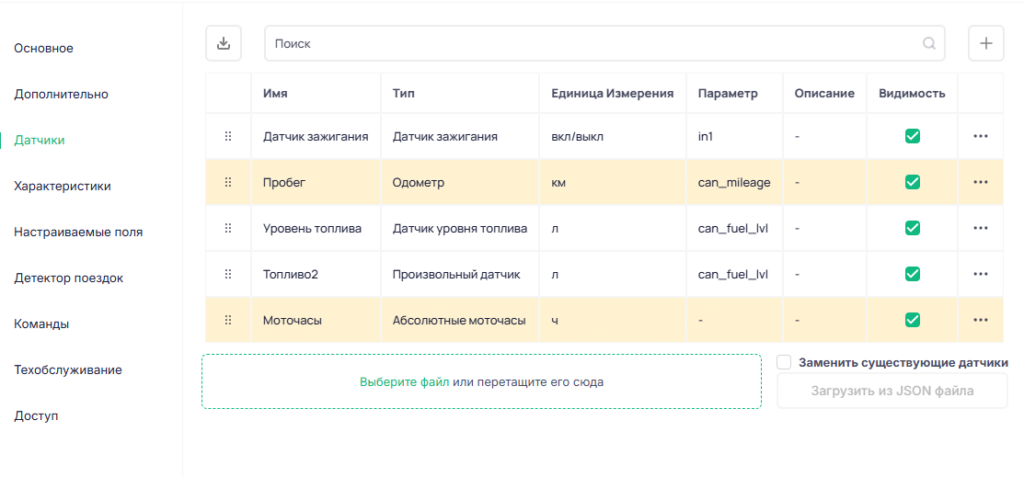
Таблица отображающая список датчиков объекта с возможностью создания новых датчиков и редактирования существующих. Более подробно в статье Датчики.
Настраиваемые поля #
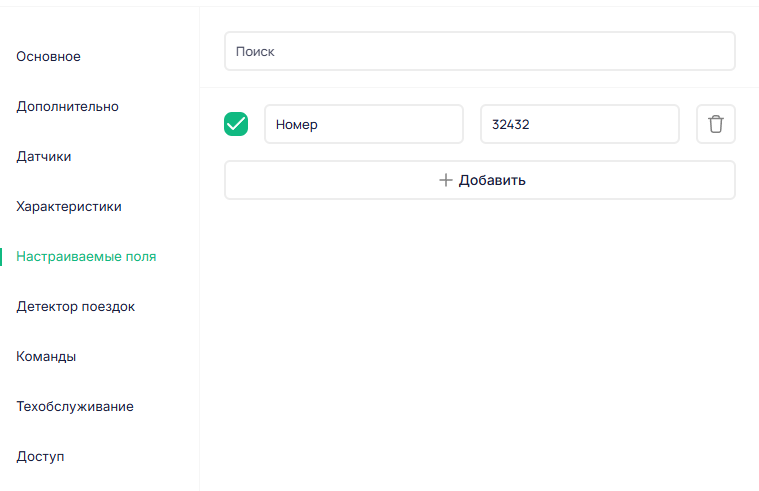
Список произвольных полей с возможностью добавления и редактирования.
Детектор поездок #
Раздел для настройки способа определения поездок, стоянок и остановок. Более подробно в статье Детектор поездок.

Есть три варианта определения движения:
- Скорость;
- GPS-Координаты;
- Зажигание.
Для каждого варианта подтягиваются предзаполненные дополнительные поля. При необходимости значения в них можно менять.
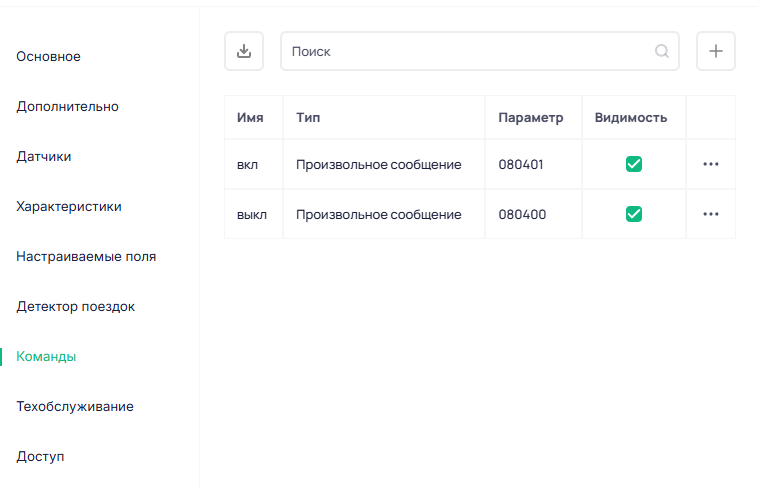
Команды #
Раздел для настройки команд отправляемых на объект. Более подробно в статье Команды.
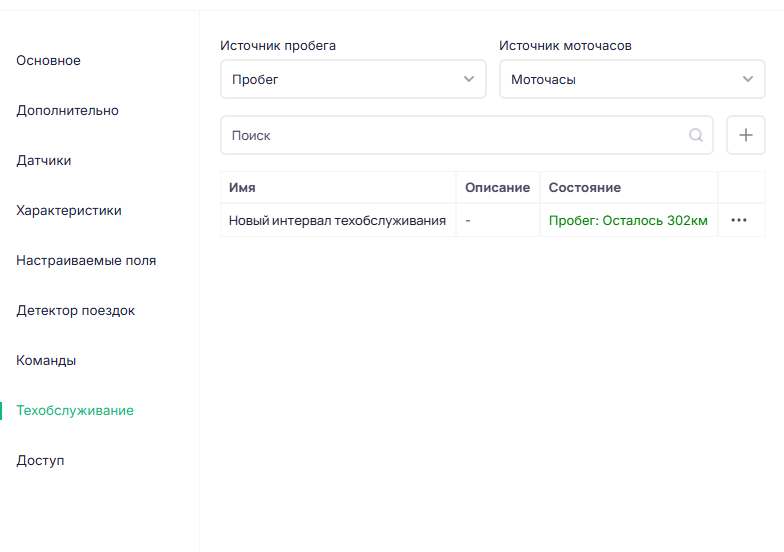
Техобслуживание #
Раздел для создания и настройки интервала техобслуживания. Более подробно в статье Техобслуживание.
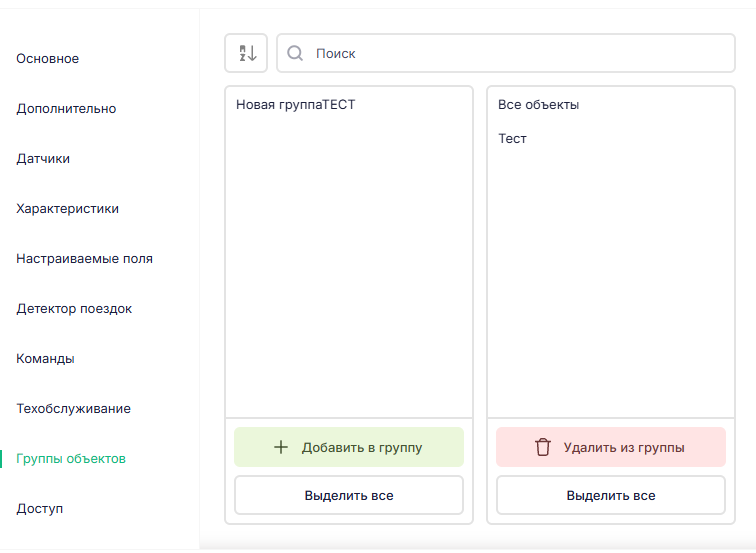
Группы объектов #
В этом разделе можно увидеть в каких группах состоит объект, а так же добавить в группу или удалить его оттуда.
Доступ #
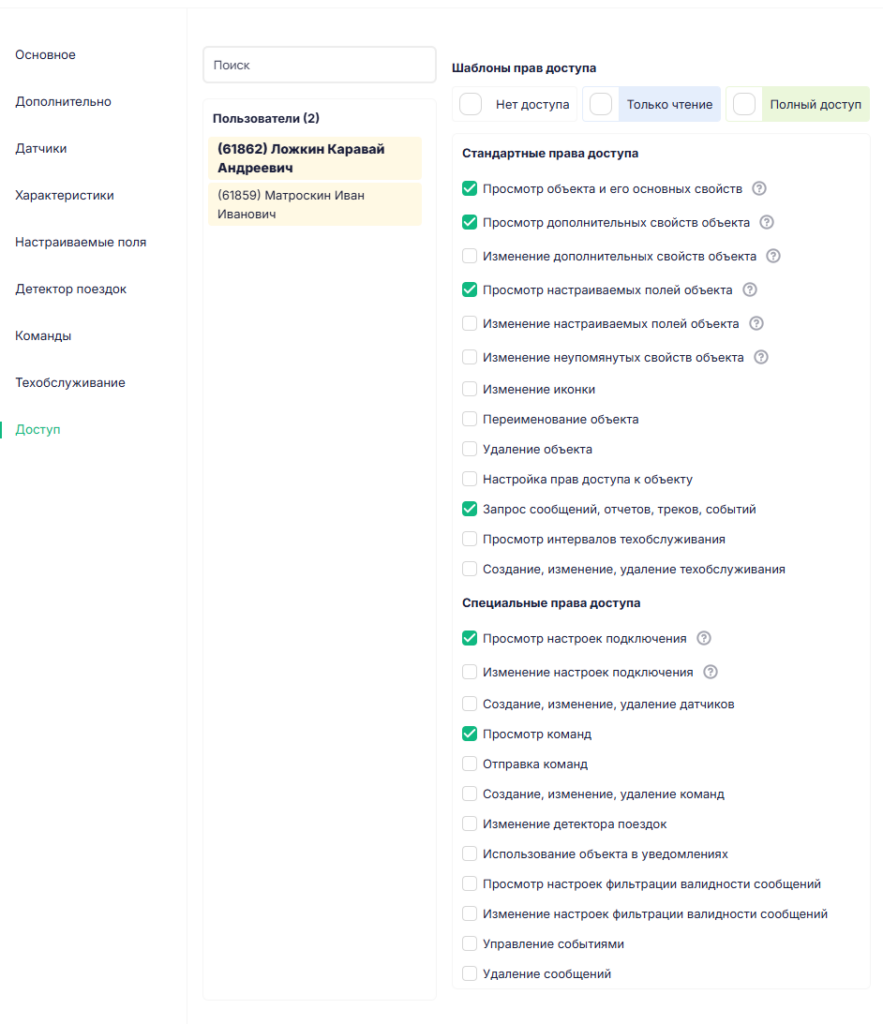
Раздел для настройки доступа к объекту для определённого пользователя. Более подробная информация по настройке прав доступа для объекта.